


Como crear un servicio de UDP e implementarlo en C4C7OPS
El objetivo de este post será crear un servicio que comunique un cliente y un servidor udp y luego ser capaces de desplegarlo en C4C7OPS para ver nuestro servicio en producción, en este ejemplo usaremos Node.js y el módulo dgram, para lograr esto debemos seguir los siguientes pasos:
1. Inicializar nuestro servicio en Node.js:
1.1. Para crear nuestro proyecto ejecutaremos los siguientes comandos en una terminal:
1.2 Configurar nuestro proyecto para recibir peticiones udp en un server
Creamos un archivo en la base del proyecto llamado index.js
1.3 Configuramos un script de ejecución en el package.json
1.4 Corremos nuestro script en una terminal

Ya con esto tendríamos montado nuestro servidor
2. Inicializar nuestro cliente en Node.js:
2.1 Para crear nuestro proyecto ejecutaremos los siguientes comandos en una terminal:
2.2 Configurar nuestro proyecto para enviar peticiones udp en un cliente.
Creamos un archivo en la base del proyecto llamado index.js
2.3 Configuramos un script de ejecución en el package.json
2.4 Corremos nuestro script en una terminal
Podremos ver que se envió un mensaje desde el cliente al servidor y recibió una respuesta del servidor

Y en el servidor podemos ver que se recibe el mensaje y se envió una respuesta correctamente

Ya con esto tendríamos configurado nuestro cliente.
3. Subir nuestro servicio a Git.
3.1 Volvemos a la terminal del servidor.
Aquí vamos a escribir los siguientes comandos para subir nuestro servicio a git.
4. Crear nuestro servicio en C4C7OPS.
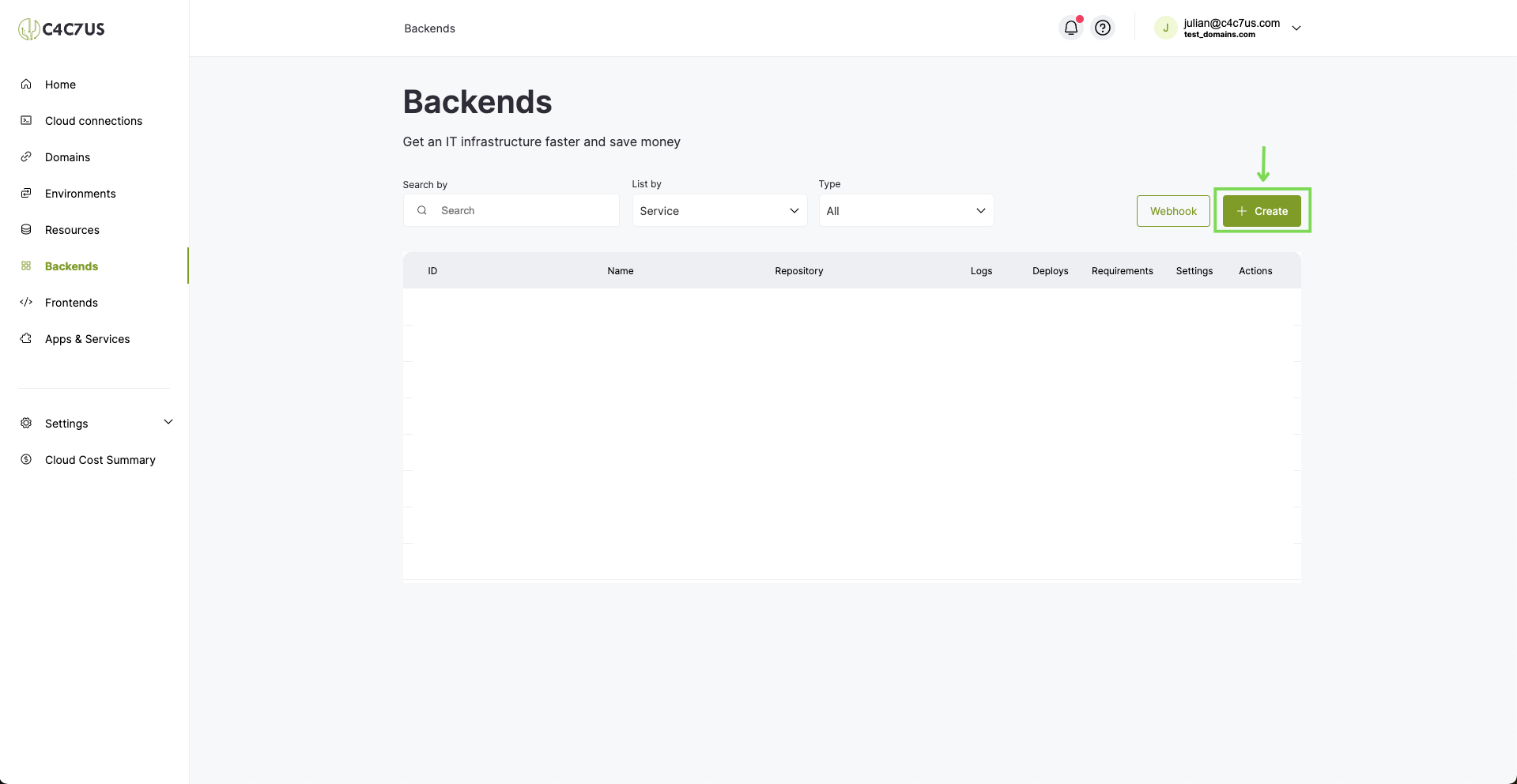
4.1 Nos dirigimos a la sección de backends en C4C7OPS y Presionamos crear:
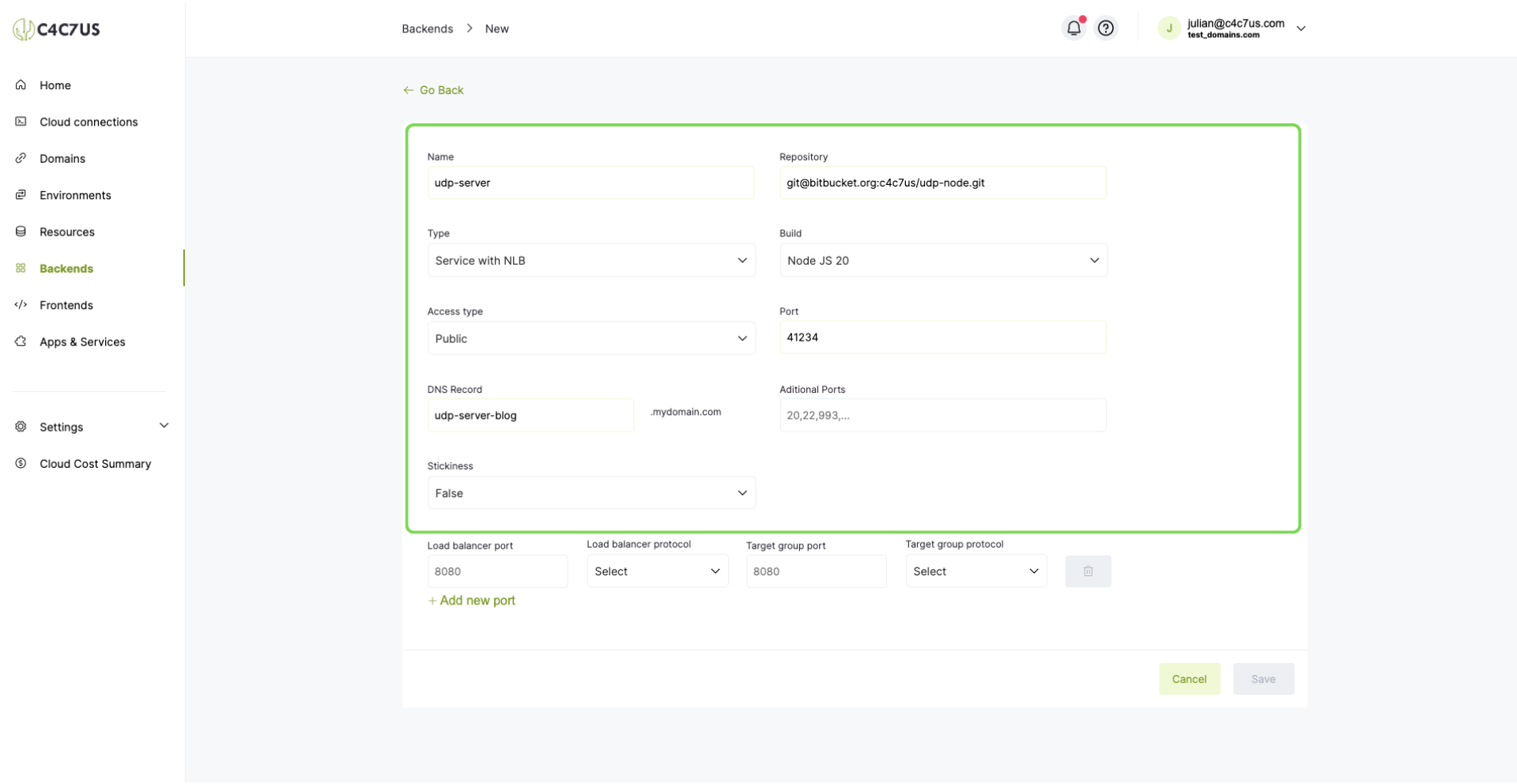
4.2 Una vez aquí llenamos los valores con la configuración de nuestro servicio udp-Server:
Vamos a configurar primero un nombre, el repo de git donde subimos nuestro servicio, como tipo escogemos Service with NLB, definimos nuestro Puerto principal (Port) y le asignamos un DNS.
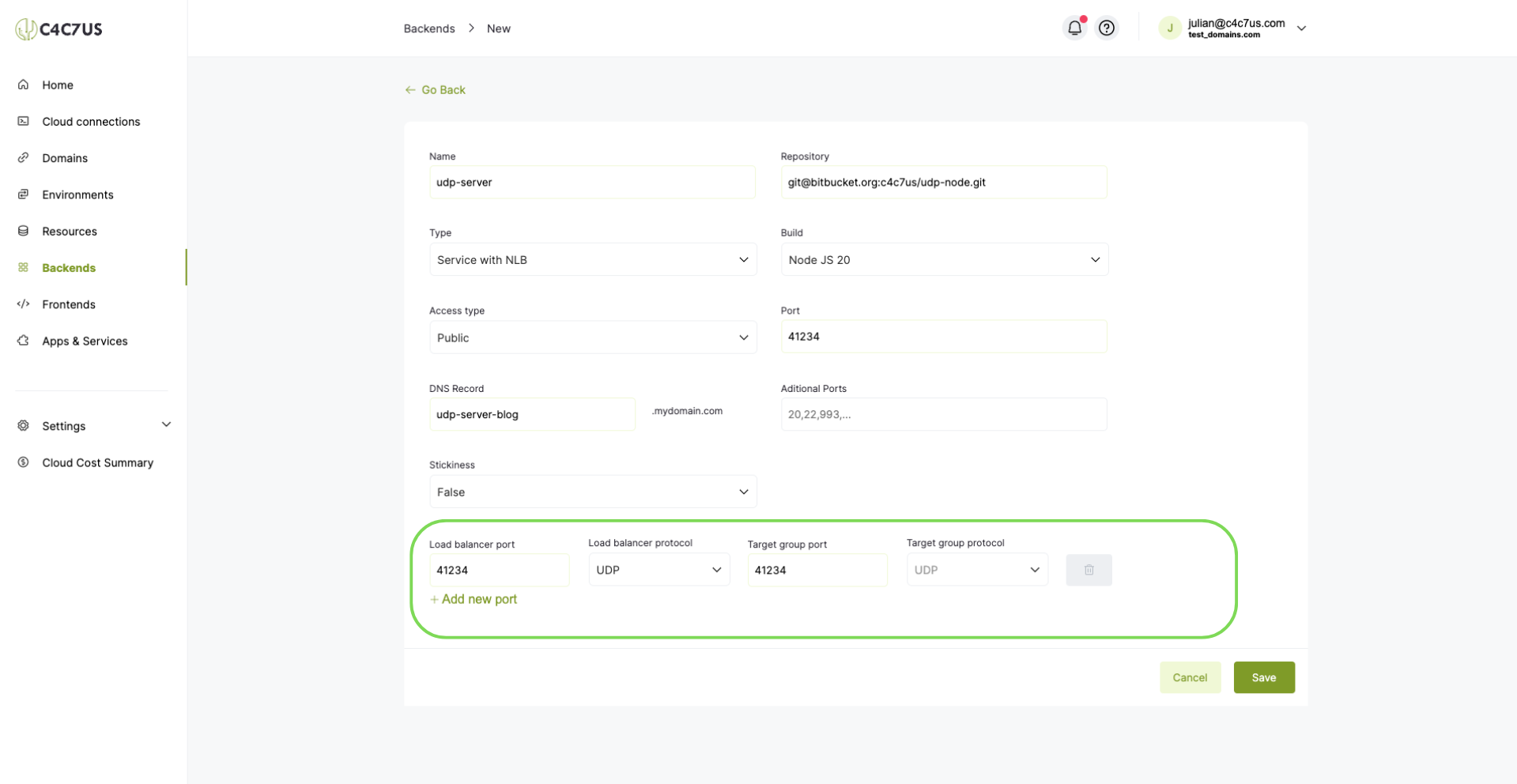
Posteriormente empezamos a configurar los puertos para la comunicación por protocolo udp y presionamos Save.
5. Desplegar nuestro servicio.
5.1 Buscamos nuestro servicio y nos dirigimos a Deploys:
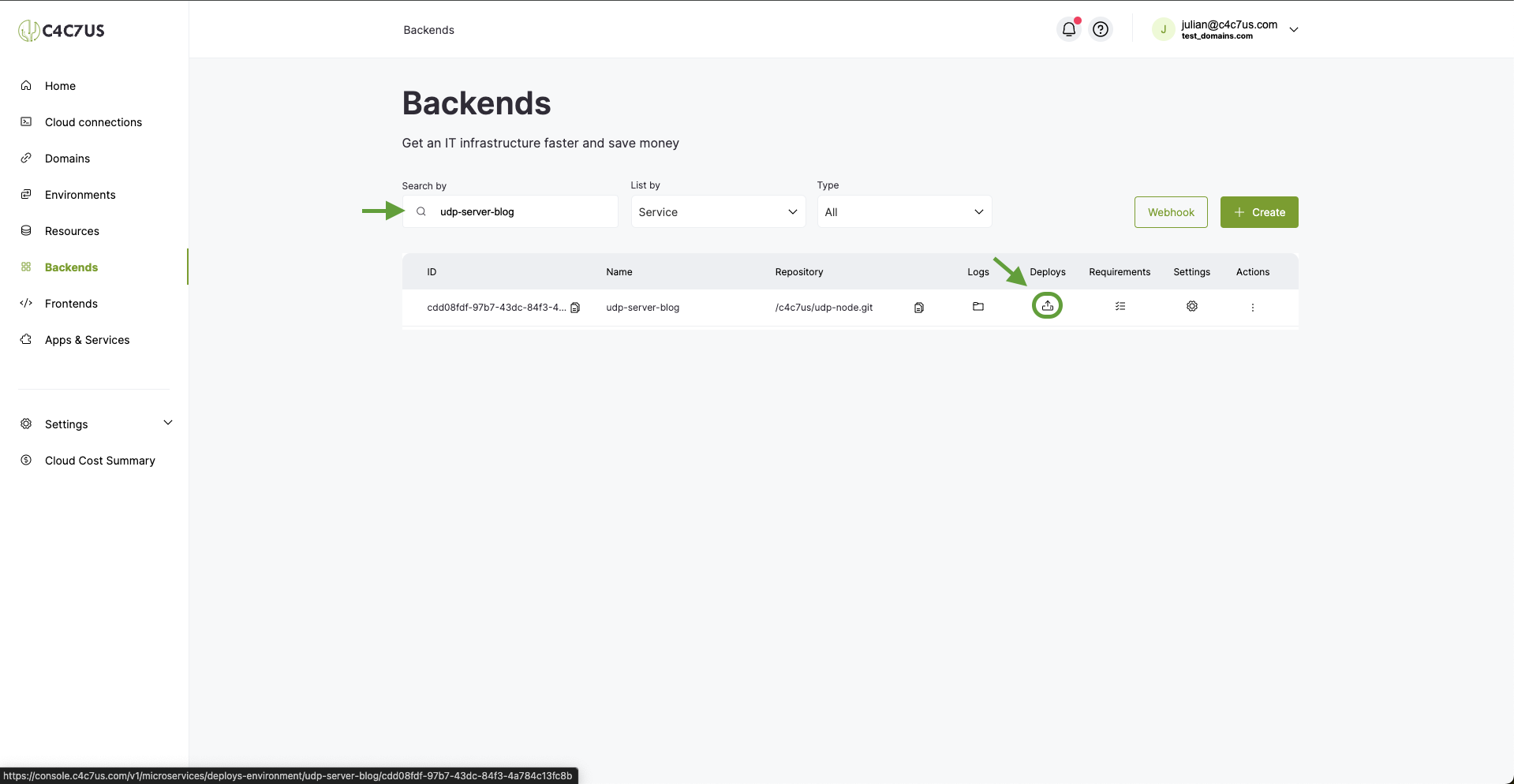
Presionamos + Create.
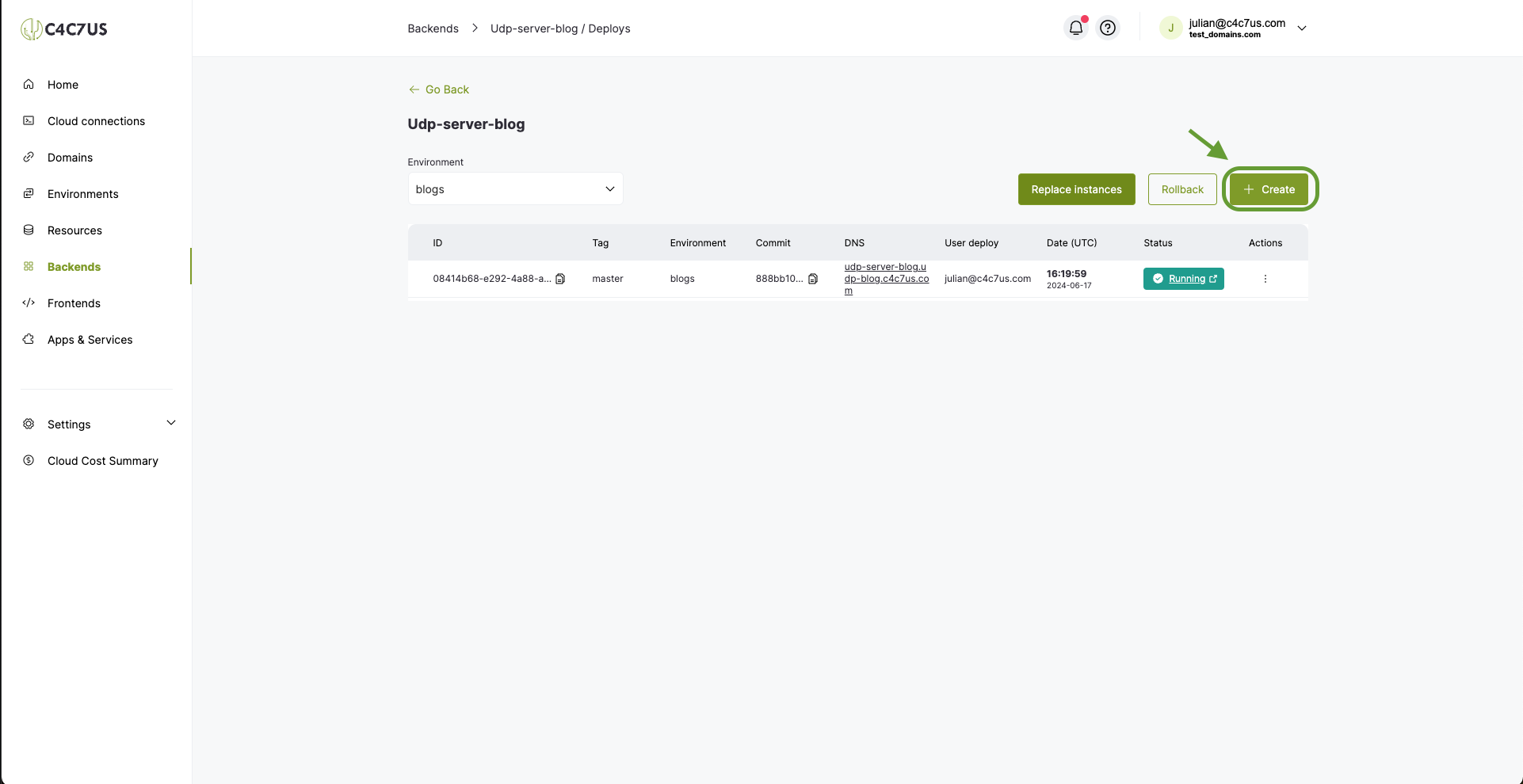
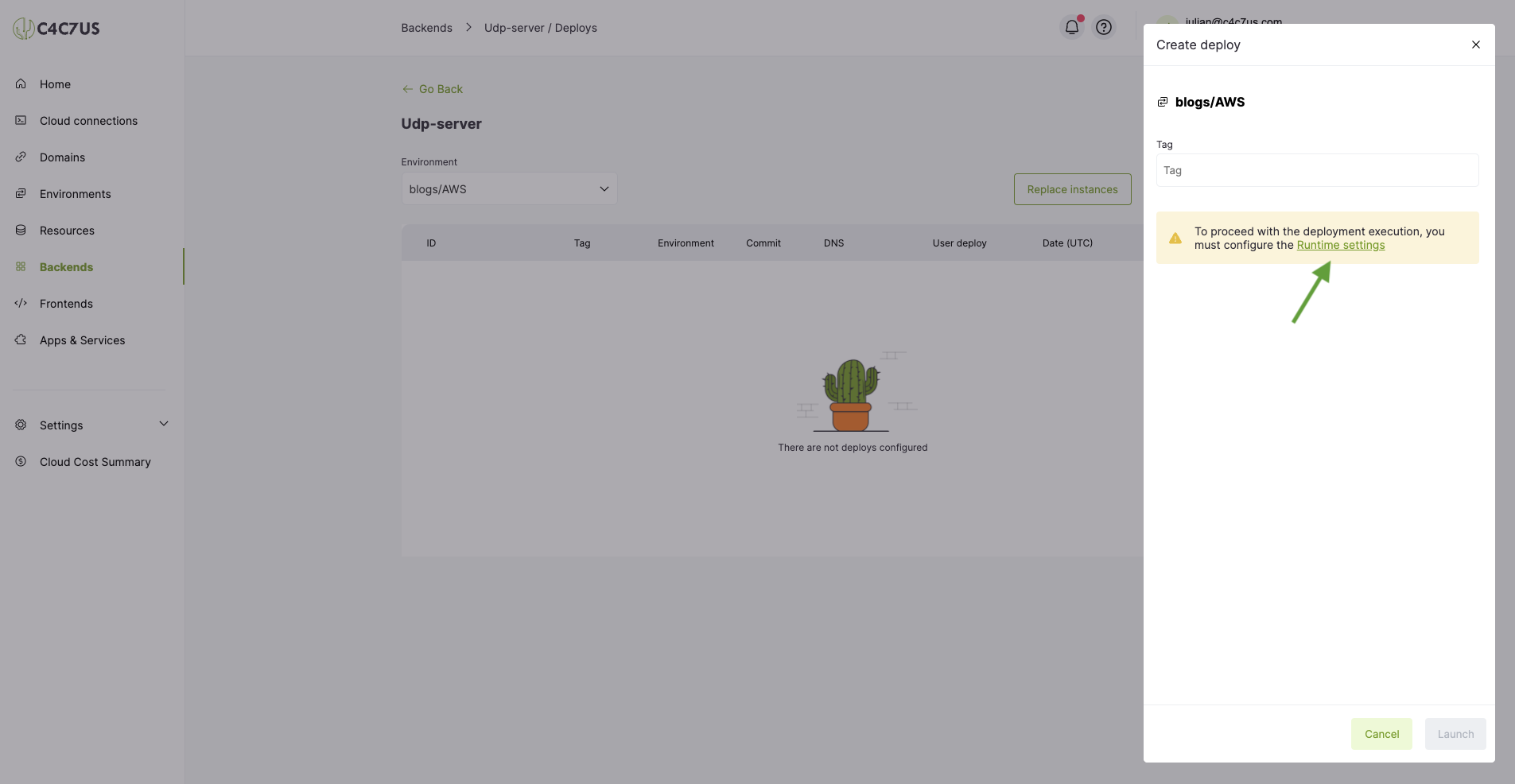
5.2 Seleccionamos la rama de nuestro proyecto y presionamos Deploy.
Presionamos la opción de asignar Runtime settings.
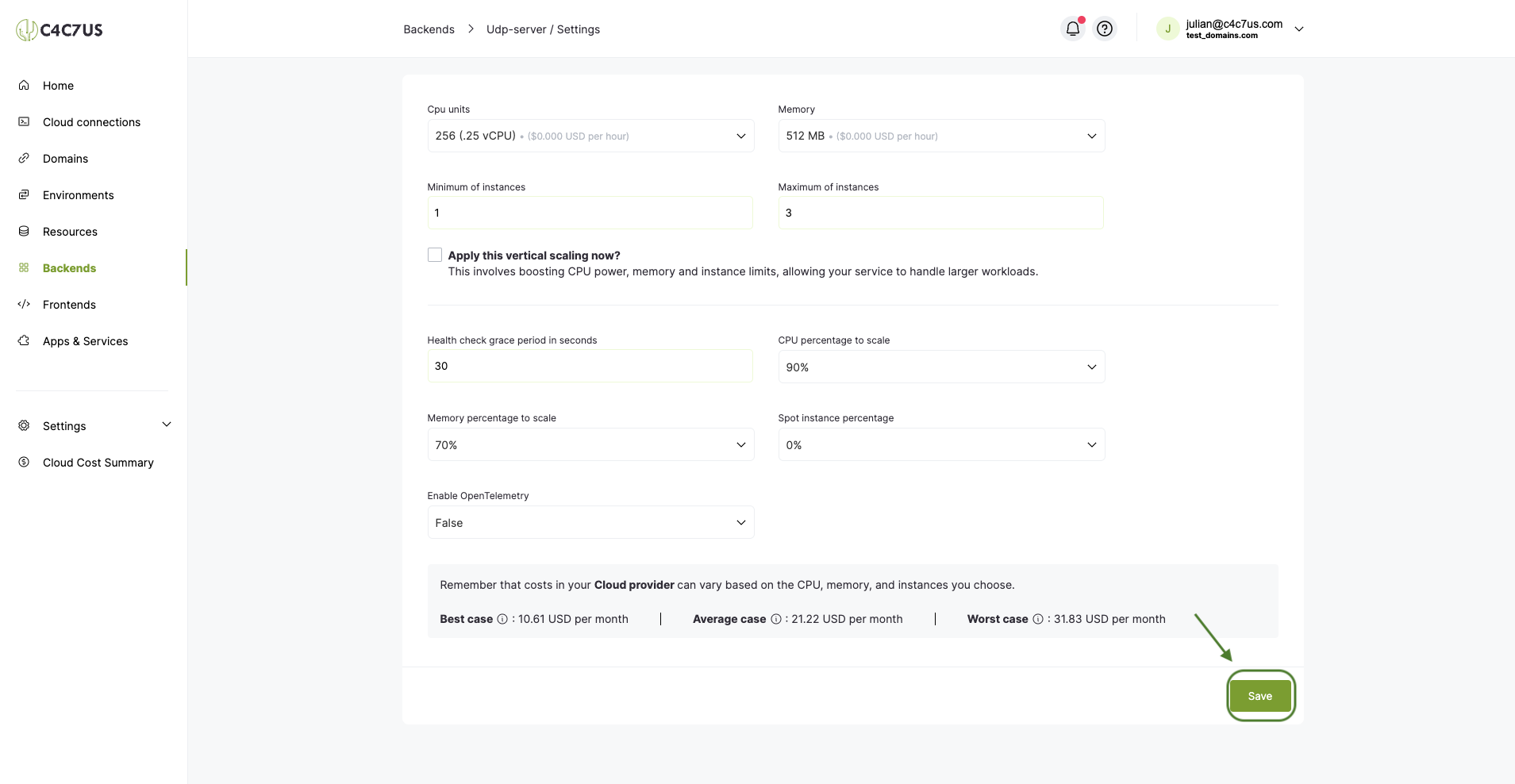
Esto nos abrirá una nueva pestaña donde presionaremos Save.
Cerraremos y abriremos el modal nuevamente para que se vea reflejado el cambio y posteriormente escribiremos el nombre de la branch que queremos desplegar, en este caso master, para después presionar en Launch.
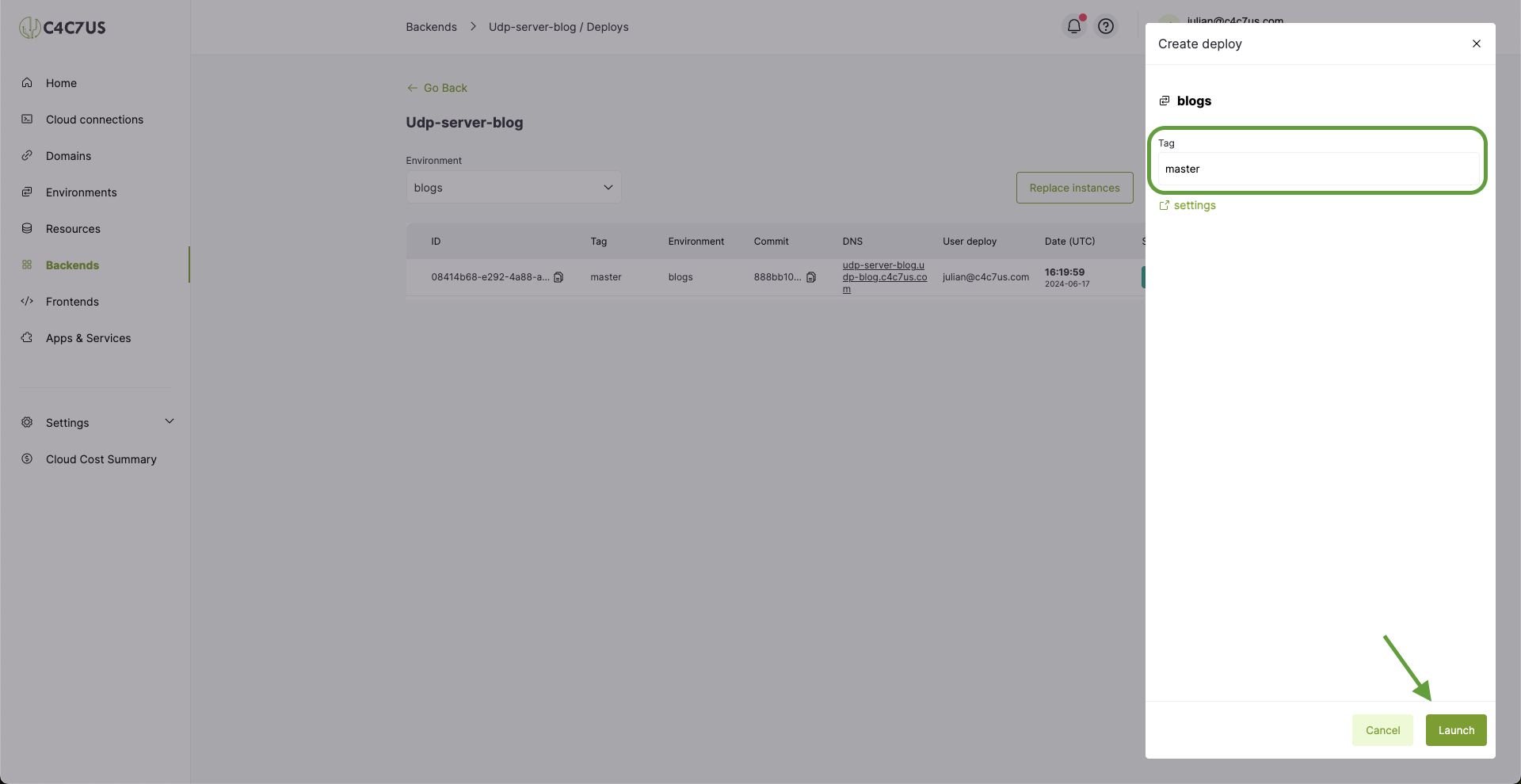
Esto nos dirigirá al deploy que acabamos de crear donde esperaremos hasta que haya finalizado.
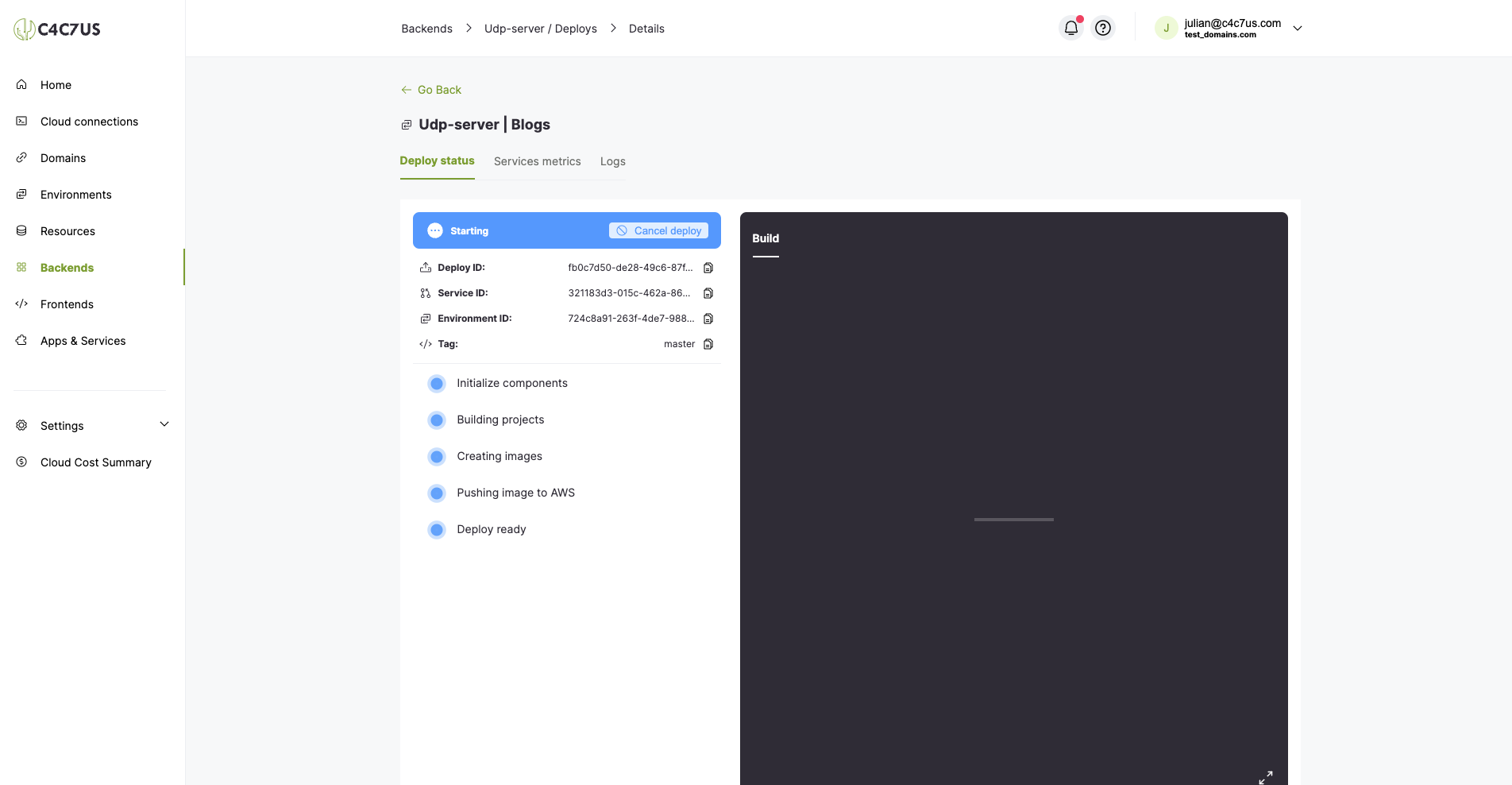
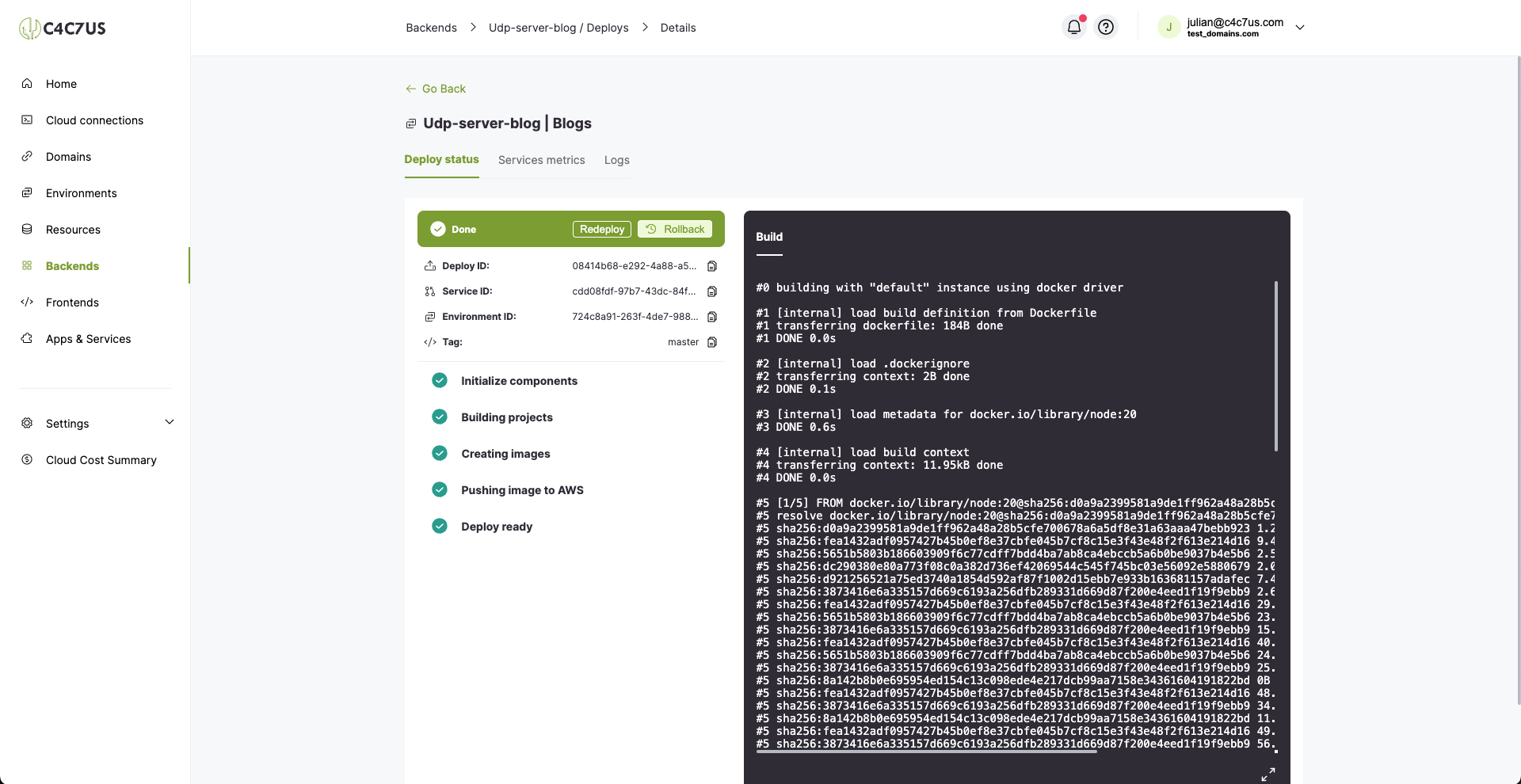
6. Probar nuestro servicio en producción.
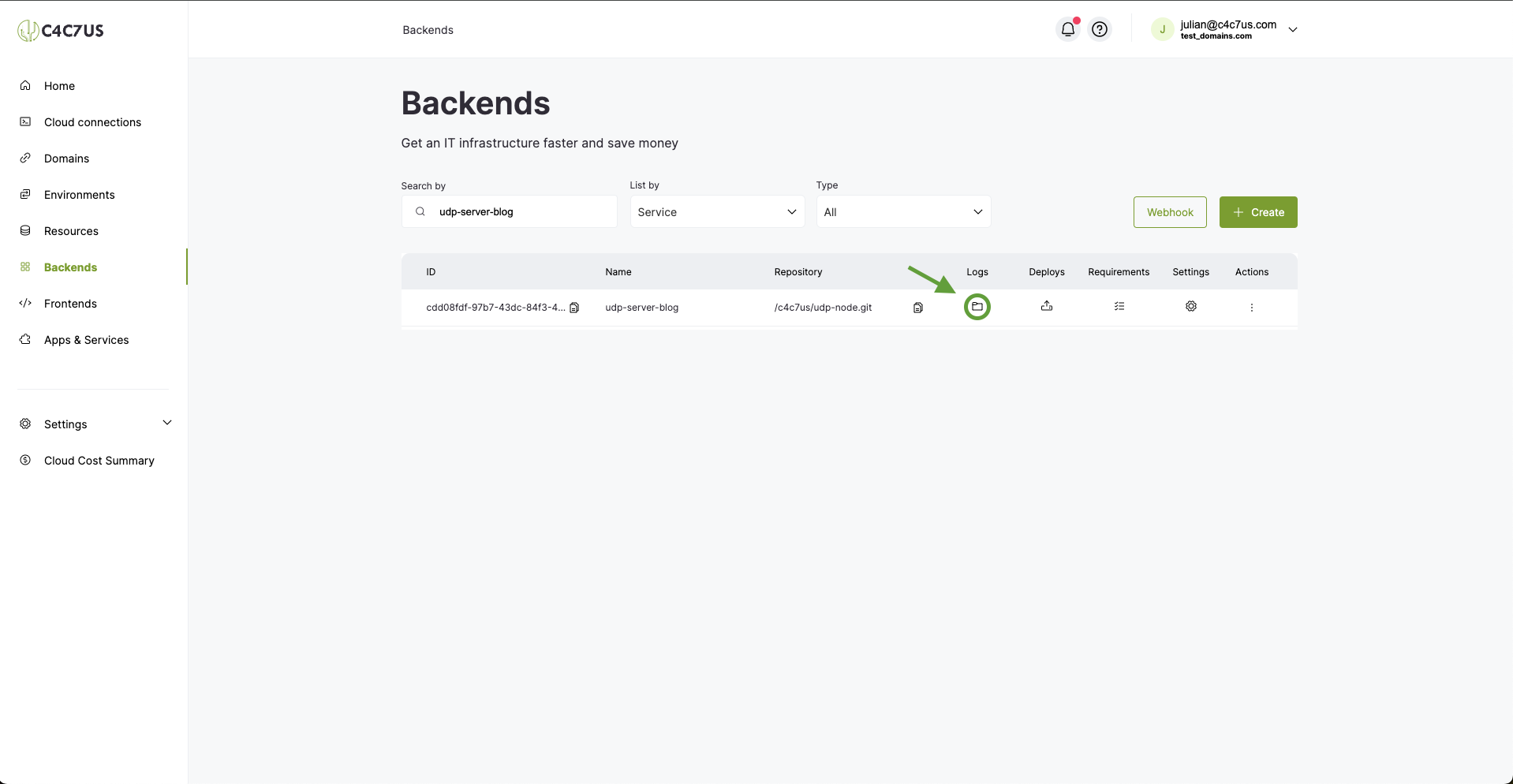
6.1 Nos dirigiremos de nuevo a la sección de backends y entramos a los Logs del servicio.
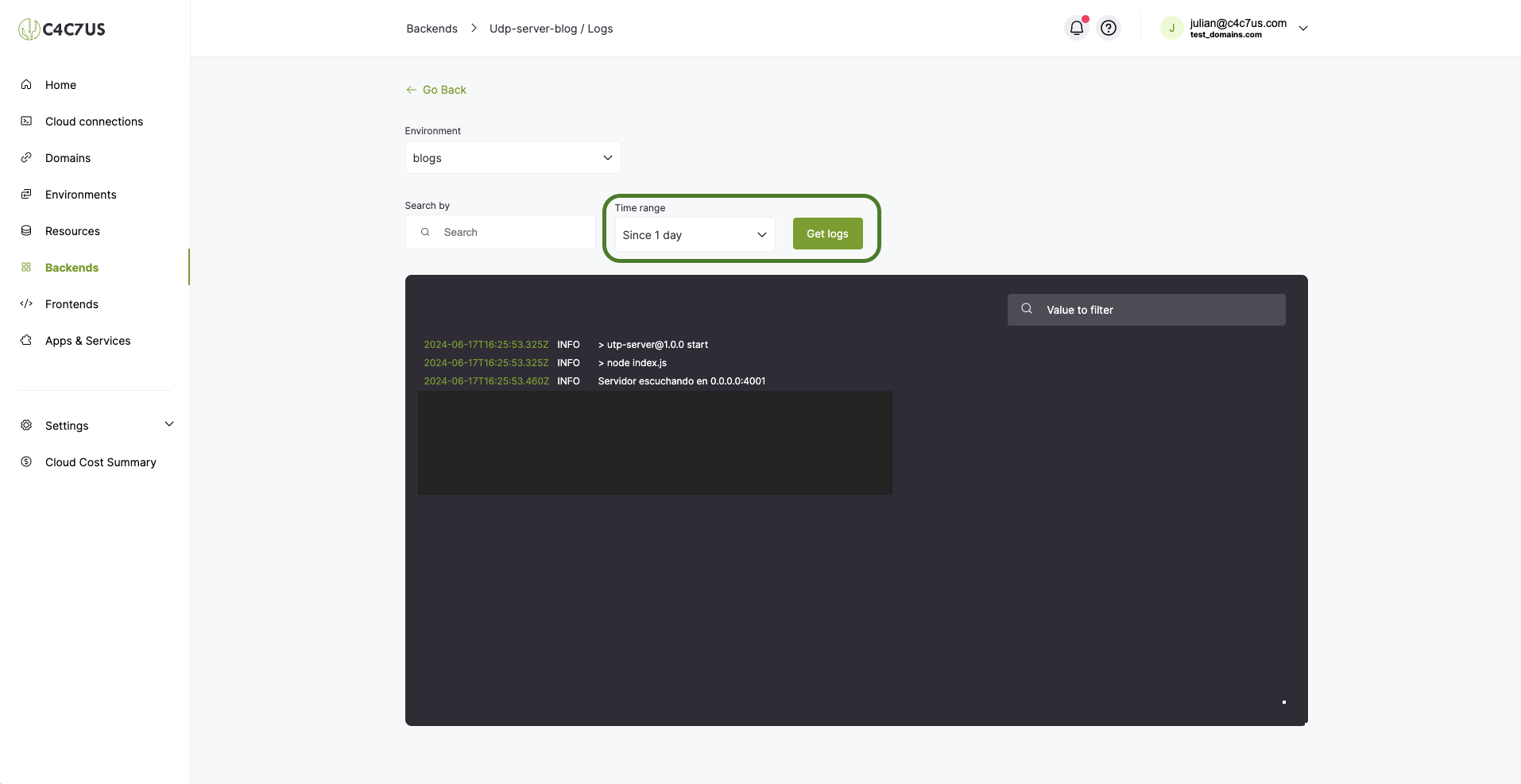
6.2 Configuramos el rango de tiempo y presionamos Get Logs para obtener los logs que configuramos al crear el servicio.
6.3 Volvemos a nuestro cliente udp y cambiamos el dns a donde apuntamos reemplazándolo por el que pusimos al crear nuestro servicio.
Después de reemplazar estos valores por los que tenemos en producción correremos el script.
Y apreciamos este mensaje en consola.

Lo que significa que todo se configuró correctamente y se envió un mensaje a nuestro servicio en producción
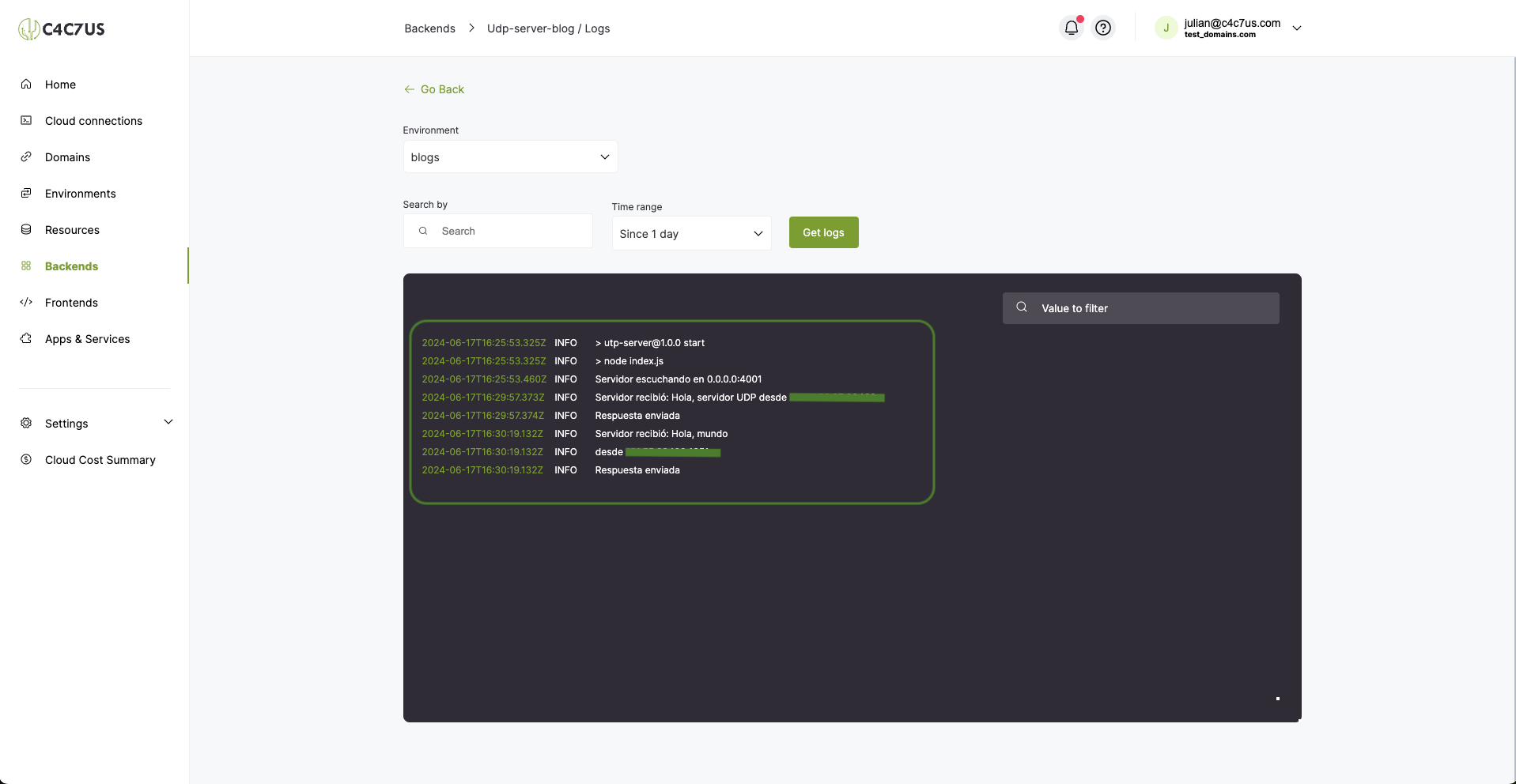
6.4 Volvemos a los Logs de C4C7OPS y presionamos Get Logs de nuevo.
Aquí podremos apreciar cómo llegó el mensaje correctamente y se envió una respuesta.
Conclusión.
Si seguiste todos los pasos al pie de la letra enhorabuena, habrás configurado correctamente un servicio de comunicación udp 🥳, Para más de nuestras guías puedes entrar a la sección de Help center en C4C7OPS y seguir disfrutando de escalabilidad y seguridad en pocos pasos para todo tipo de servicios 🌵.